3Dconnexion
De hardware van 3Dconnexion kan in combinatie met diverse softwarepakketten gebruikt worden. Voor elk softwarepakket kan de computeraccessoire persoonlijk ingesteld worden. Voor ‘algemene’ computertaken zijn de Keyboard en CadMouse handig. Werk je met 3D modelleersoftware zoals 3ds Max, Cinema4D, Maya, Revit, Rhino (met Grasshopper) of SketchUp? Dan is de SpaceMouse een aanrader.
Eric. onze Application Engineer, is specialist in Revit, SketchUp, Rhino en meer. Hij werkt met diverse 3Dconnexion producten in combinatie met de genoemde softwarepakketten.
Stefan is onze 3D specialist, hij is specialist in 3ds Max en de diverse renderoplossingen. Hij werkt met de SpaceMouse en SpaceMouse Pro.
Lees hieronder meer over hun ervaringen met de hardware van 3Dconnexion.
CadMouse
CadMouse
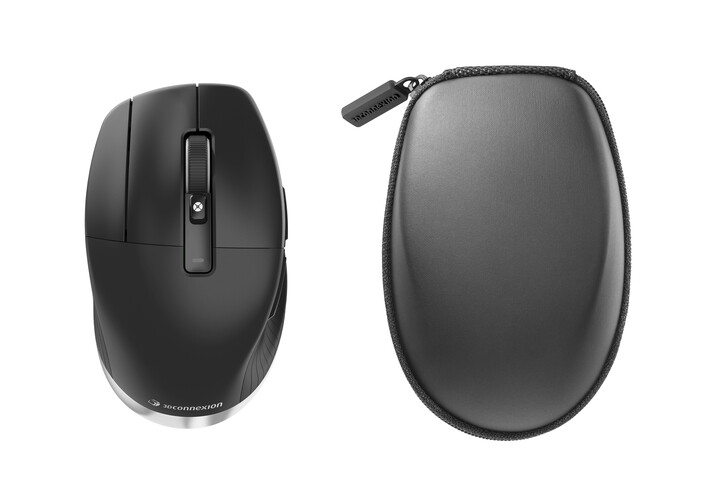
Van de CadMouse zijn verschillende modellen, zowel bekabeld als draadloos en dus ook een draadloze linkshandige versie welke ik gebruik. Deze muis ligt lekker in de hand en de laser is zeer nauwkeurig zodat het makkelijk en snel navigeren is. Ook heeft de muis meerdere extra knoppen die helemaal naar eigen wens zijn in te stellen. Deze muis is, net als de Numpad, draadloos op te laden en kan erg lang, tot wel meerdere maanden, gebruikt worden na een enkele lading van en paar uur. Wanner de muis leeg is, kan deze ook gewoon bekabeld gebruikt worden terwijl hij oplaadt, zodat je eigenlijk de muis altijd kan gebruiken. Deze muis wordt trouwens met een draaghoesje geleverd, waarmee de muis tijdens transport ook nog eens goed bescherm is en daardoor, ondanks dat ie groter is dan een compacte laptopmuis, ook goed onderweg te gebruiken is met een laptop.
SpaceMouse®
SpaceMouse® Compact/Pro/Enterprise
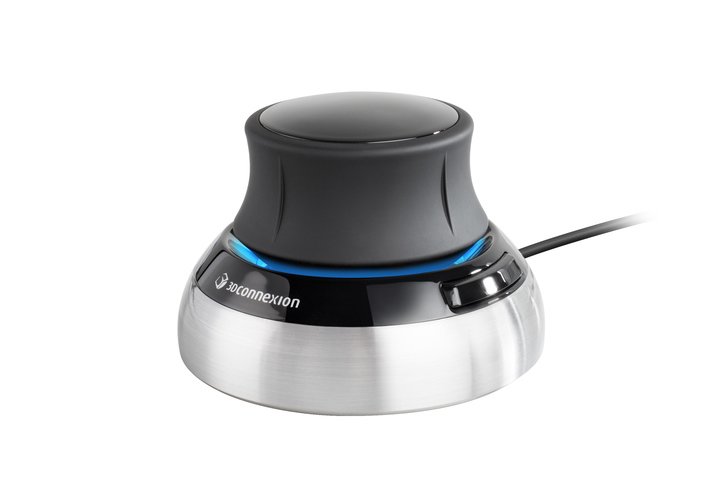
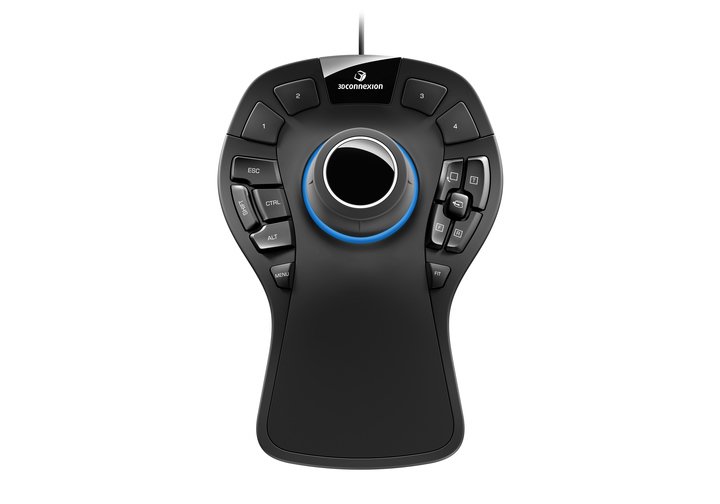
De SpaceMouse hoort niet gebruikt te worden als vervanging van de gewone muis, maar is eigenlijk bedoeld als een aanvulling om efficiënter te werken. Met de SpaceMouse kan zowel in 2D als 3D genavigeerd worden. Er zijn 5 verschillende modellen van de SpaceMouse van de luxe en zeer uitgebreide SpaceMouse Enterprise tot de basis SpaceMouse Compact welke ik tijdelijk mag testen. Waarbij de eerstgenoemde een ergonomische vorm heeft en twaalf programmeerbare knoppen, heeft de compacte versie twee knoppen en een minimalistische vorm. Daardoor is deze ook meer geschikt om mee te nemen en met een laptop te gebruiken.
Wanneer je de SpaceMouse gebruikt in combinatie met 2D software, zoals Photoshop bijvoorbeeld, kun je hem gebruiken om te pannen (verschuiven van je artboard binnen je venster) en om in- en uit- te zoomen. In combinatie met 3D software zoals bijvoorbeeld 3ds Max, Cinema4D of SketchUp, kun je de SpaceMouse gebruiken om te navigeren in 3D. Je kan zo in 3 dimensies verplaatsen en roteren, terwijl je met je gewone muis, kunt klikken, tekenen, toewijzen, etc.
Het navigeren met de SpaceMouse gaat met een knop die vrij te bewegen is in alle richtingen en daardoor kan er snel en vloeiend genavigeerd worden in 3D programma’s. In het begin is wel even wennen om het onder de knie te krijgen, waardoor je soms snel de weg kwijtraakt en niet meer weer waar je je bevind in het model. Gelukkig zijn de twee knoppen op de muis programmeerbaar en heb ik één daarvan in gesteld om de Zoom Extents functie te activeren in de verschillende programma’s, waarmee ik weer snel een overzicht van het model heb en weer naar de plek kan navigeren waar ik wil zijn.
Het grote verschil tussen de SpaceMouse Compact en de Pro en Enterprise versies, is het aantal programmeerbare knoppen, maar ook het feit dat je je pols op de SpaceMouse kunt laten rusten. Hierdoor heb je minder snel dat je het geheel optilt als je snel wilt uitzoomen. De extra knoppen zorgen er verder voor dat je nog minder vaak je hand terug naar het toetsenbord moet bewegen om daar iets in te tikken.
De SpaceMouse ligt lekker in de hand, reageert snel en navigeert soepel. Omdat je deze naast de gewone muis kan gebruiken, zorgt dit, in potentie, dat er met twee handen tegelijk en dus sneller gewerkt kan worden. Over het algemeen kun je er in 5 tot 20 minuten mee leren werken en zal het dan snel voor meer efficiëntie zorgen.
Keyboard met Numpad
Keyboard met Numpad
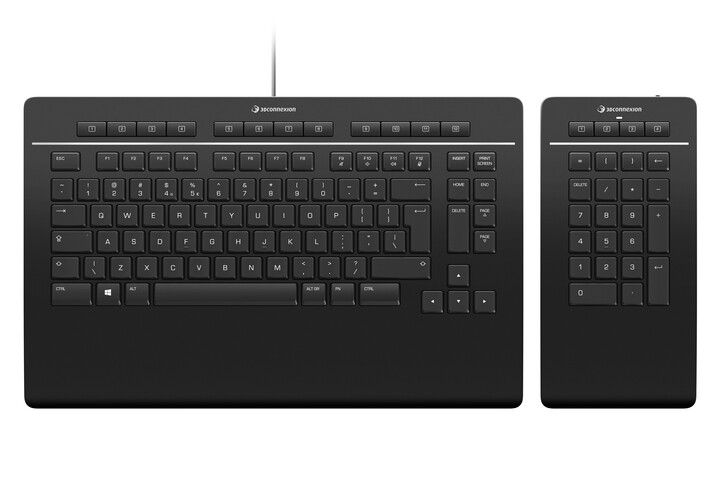
Ik maak zelf inmiddels geruime tijd gebruik van de Keyboard Pro met Numpad en Wireless CadMouse Pro (linkshandige versie). Daarnaast heb ik een SpaceMouse Compact om te testen. Bij het gebruik van het toetsenbord merk ik dat deze een fijne travel van de toetsen heeft en daarbij erg stil is.
Het fijne van de Numpad is dat deze los van het toetsenbord is en dus gekozen kan worden om deze wel of niet te gebruiken. Ook fijn is dat de Numpad draadloos en oplaadbaar is. Daarentegen moet het Keyboard zelf aangesloten via een (ouderwetse) USB-A kabel. Wanneer er een nieuwe versie van het toetsen bord zou komen, zou het wel handig zijn als dit ook een oplaadbaar exemplaar zou zijn. Wel fijn is dat het Keyboard meerdere programmeerbare knoppen, zodat veel gebruikte (functies in) programma’s snel gebruikt kunnen worden.
Conclusie
De hardware van 3DConnexion bestaat uit producten van goede kwaliteit waarmee fijn gewerkt kan worden. Door de precisie van de CadMouse en de innovatieve manier van navigeren met de SpaceMouse zal het werken in 3D (maar ook 2D) programma's sneller en makkelijker gaan. Het Keyboard met Numpad werkt ook fijn, waardoor typen ook lekker gaat en het werken op de computer in zijn geheel ook leuker wordt.
Softwaredriver
Alle hardware van 3Dconnexion werkt samen met de 3Dconnexion software driver die beschikbaar is voor Windows, MacOs en Linux. In 3Dconnection Home kun je een training, handleidingen en nog meer tools vinden die kunnen helpen bij het gebruik van de muizen en het toetsenbord. De instellingen van verbonden apparaten kunnen naar eigen wens worden aangepast.
Wanneer alles ingesteld is kan de hardware direct gebruikt worden in de software. Er is geen plug-in bijvoorbeeld nodig. De hardware herkent meteen welke softwarepakketten gebruikt worden en selecteert automatisch de daarvoor gekozen instellingen.